Atelier Fiolleau - Expert Réparation Informatique Nantes

Atelier Fiolleau

TarifsBlog07 59 66 44 70WhatsAppContactDevis Gratuit

Nos Services

Expert en réparation informatique à Nantes

Voir les tarifs
⭐
🚑

Dépannage Informatique

Intervention rapide 2-4h

🔧

Réparation PC

Diagnostic et réparation

💾

Remplacement SSD

Upgrade performances

⭐
🪟

Installation Windows + Office

Windows 11 + Office 40€

💽

Récupération Données

Fichiers perdus

🎮

Nettoyage Consoles

PS5/PS4/Xbox 39-49€

🔓

Déblocage PC

Mot de passe oublié

⚡

Optimisation PC

Boost performances

🛡️

Sécurité Informatique

Protection complète

🌐

Création Sites Web

Vitrine et e-commerce

NEW
🎓

Formation & Sécurité

Pour Particuliers

Diagnostic 15€•10€ étudiants•Devis sans engagement

Zones d'intervention

64 zones couvertes • Intervention 2-4h en urgence

🏛️

Centre-Ville

8 zones•5-10 min
🌉

Île de Nantes

8 zones•10-15 min
🌳

Doulon-Bottière

8 zones•15-20 min
🏟️

Hauts-Pavés Saint-Félix

8 zones•10-15 min
🏫

Malakoff Saint-Donatien

8 zones•10-15 min
🏭

Bellevue Chantenay

8 zones•10-15 min
🛒

Breil-Barberie

8 zones•15-20 min
🚇

Nantes Sud

8 zones•15-25 min

Votre quartier n'est pas listé ?Contactez-nous

AccueilLe MagComment transférer ses données vers un nouveau PC : le guide complet

Comment transférer ses données vers un nouveau PC : le guide complet

Alexis Fiolleau
2 min de lecture
Mis à jour le 12 avril 2026
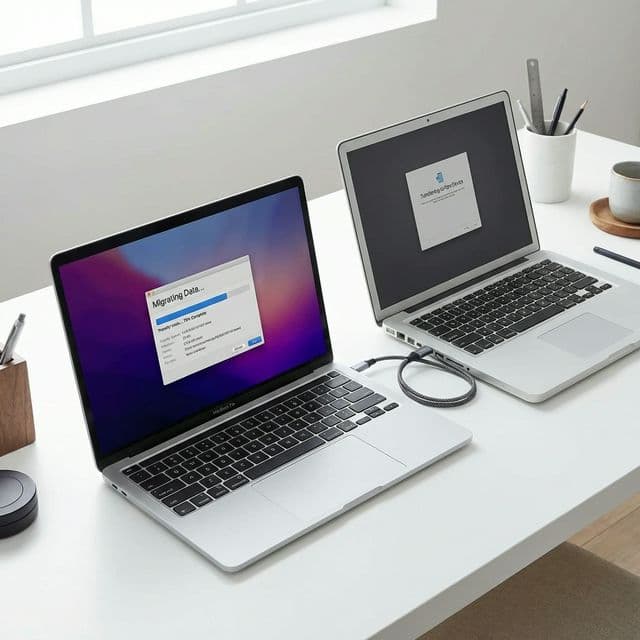
Deux ordinateurs reliés par un câble pour le transfert de données
L'essentiel en un clin d'œil

"Pour transférer vos données vers un nouveau PC : la méthode la plus simple est un disque dur externe ou une clé USB (copier Documents, Images, Bureau, Téléchargements). Le cloud (OneDrive, Google Drive) synchronise automatiquement. Pour tout transférer (logiciels, paramètres), utilisez le clonage de disque avec Macrium Reflect ou Acronis. N'oubliez pas : exporter les favoris du navigateur, les mots de passe et les licences logicielles. Service de migration chez Atelier Fiolleau à Nantes : transfert complet + configuration dès 60€."

Vous venez d'acheter un nouvel ordinateur et la question se pose : comment récupérer toutes vos données de l'ancien PC sans rien perdre ? Photos de famille, documents de travail, mots de passe, logiciels, paramètres personnalisés... Le transfert peut sembler intimidant, mais avec la bonne méthode, c'est plus simple qu'il n'y paraît. Voici toutes les techniques, des plus simples aux plus complètes, pour migrer vers votre nouveau PC en toute sérénité.

1Avant de commencer : préparer le transfert

Une bonne préparation évite les oublis et les pertes de données. Prenez le temps de bien vous organiser avant de toucher aux câbles.

Checklist de préparation :

#Faire un inventaire de ce que vous voulez transférer (fichiers, logiciels, paramètres)
#Vérifier l'espace disponible sur votre nouveau PC
#Rassembler les clés de licence de vos logiciels payants (Office, Adobe, antivirus)
#Exporter les favoris et mots de passe de votre navigateur
#Vérifier votre compteur de licences (certains logiciels limitent le nombre de PC)
#Faire une sauvegarde complète de l'ancien PC (au cas où)

Ce qu'il faut transférer (ne rien oublier) :

#Dossier Documents (Word, Excel, PDF)
#Dossier Images et Photos
#Dossier Vidéos et Musique
#Bureau (fichiers posés sur le bureau)
#Téléchargements importants
#Favoris du navigateur (Chrome, Firefox, Edge)
#Mots de passe enregistrés (gestionnaire de mots de passe)
#Emails locaux (Outlook, Thunderbird — à exporter)
#Paramètres de logiciels spécifiques

2Méthode 1 : Le disque dur externe ou clé USB

La méthode la plus simple et la plus fiable pour les particuliers.

Étapes :

#Brancher un disque dur externe ou une clé USB assez grande
#Copier les dossiers : Documents, Images, Vidéos, Bureau, Téléchargements
#Temps de transfert : 30 min à 2h selon le volume (USB 3.0 recommandé)
#Débrancher le disque et le brancher sur le nouveau PC
#Copier les fichiers dans les dossiers correspondants
#Avantage : simple, pas de connexion Internet requise
#Inconvénient : ne transfère pas les logiciels ni les paramètres

3Méthode 2 : Le transfert par le cloud

Idéal si vous avez déjà un compte cloud et une bonne connexion Internet.

Services cloud recommandés :

#OneDrive (intégré à Windows) : 5 Go gratuit, 1 To avec Microsoft 365
#Google Drive : 15 Go gratuit, 100 Go à 1,99€/mois
#Dropbox : 2 Go gratuit, plus si abonnement
#iCloud : pour les utilisateurs Apple

Comment faire :

#Sur l'ancien PC : installer l'application cloud et synchroniser vos fichiers
#Attendre la fin de la synchronisation (peut prendre plusieurs heures)
#Sur le nouveau PC : se connecter avec le même compte
#Les fichiers se téléchargent automatiquement
#Avantage : automatique, accessible partout
#Inconvénient : lent si gros volume ou mauvaise connexion Internet

4Méthode 3 : Le câble de transfert direct (USB)

Un câble spécial permet de relier les deux PC directement pour un transfert rapide.

Comment utiliser un câble de transfert :

#Acheter un câble USB de transfert (EasyTransfer, Plugable — environ 15-30€)
#Installer le logiciel fourni sur les deux PC
#Relier les deux PC avec le câble
#Sélectionner les fichiers et dossiers à transférer
#Le logiciel copie directement de PC à PC
#Avantage : rapide, transfert direct sans support intermédiaire
#Inconvénient : nécessite un câble spécifique et les deux PC allumés

5Méthode 4 : Le clonage de disque (migration complète)

Pour tout récupérer — fichiers, logiciels, paramètres, bureau — comme si vous n'aviez pas changé de PC.

Logiciels de clonage recommandés :

#Macrium Reflect Free : gratuit, fiable, fonctionne très bien
#Acronis True Image : payant, fonctionnalités avancées
#Clonezilla : gratuit, open-source, plus technique
#Samsung Data Migration : gratuit si vous avez un SSD Samsung

Étapes du clonage :

#Installer le logiciel de clonage sur l'ancien PC
#Créer une image complète du disque sur un disque externe
#Démarrer le nouveau PC depuis une clé USB de récupération
#Restaurer l'image sur le nouveau disque
#Redémarrer : vous retrouvez votre environnement tel quel
#Attention : fonctionne mieux si les deux PC ont un matériel similaire
#Peut nécessiter une réactivation de Windows

6Transférer ses emails et comptes de messagerie

Ne perdez pas vos précieux emails lors de la migration.

Selon votre client email :

#Gmail / Outlook.com : rien à faire, tout est dans le cloud. Se reconnecter suffit.
#Outlook (application) : exporter en fichier .PST, importer sur le nouveau PC
#Thunderbird : copier le dossier profil (%APPDATA%\Thunderbird\Profiles)
#Windows Mail : les emails sont liés à votre compte Microsoft
#Penser à noter les mots de passe des comptes email POP/IMAP

7Transférer ses navigateurs et mots de passe

Vos favoris, historique et mots de passe sont facilement transférables.

Chrome, Firefox, Edge :

#Chrome : se connecter avec son compte Google → tout se synchronise automatiquement
#Firefox : se connecter à Firefox Sync → favoris, mots de passe, extensions
#Edge : se connecter avec son compte Microsoft → synchronisation complète
#Exporter les favoris en HTML si vous changez de navigateur
#Exporter les mots de passe en CSV (Chrome : chrome://password-manager/settings)
#Installer un gestionnaire de mots de passe (Bitwarden) pour centraliser

8Réinstaller ses logiciels essentiels

Certains logiciels ne sont pas transférables et doivent être réinstallés manuellement.

Logiciels à réinstaller :

#Microsoft Office : se connecter sur office.com avec votre compte Microsoft
#Antivirus : télécharger depuis le site officiel, utiliser votre licence
#Adobe (Photoshop, etc.) : se connecter à Creative Cloud
#VPN : télécharger et se reconnecter
#Logiciels métier : contacter l'éditeur pour transférer la licence
#Pensez à désactiver les licences sur l'ancien PC avant de les activer sur le nouveau

9Faire appel à un professionnel pour le transfert

Si vous manquez de temps, d'assurance technique ou si vous avez un gros volume de données, un professionnel peut s'occuper de tout pour vous. À Nantes, l'Atelier Fiolleau propose un service de migration complète : transfert de tous vos fichiers, réinstallation de vos logiciels, configuration de vos emails et paramètres, et formation rapide sur votre nouveau PC.

Tarifs indicatifs du service de migration :

#Transfert de fichiers simple : 40€ à 60€
#Migration complète (fichiers + logiciels + configuration) : 60€ à 120€
#Clonage de disque complet : 80€ à 120€
#Formation sur le nouveau PC : 50€/heure
#Tout est fait en atelier, récupérable sous 24-48h

Le mot de la fin

Transférer ses données vers un nouveau PC n'a pas besoin d'être stressant. La clé est de bien préparer en amont (inventaire des fichiers, sauvegarde des licences) et de choisir la bonne méthode selon votre volume de données et votre aisance technique. Et si vous préférez confier la migration à un professionnel, c'est souvent plus rapide et plus sûr que de le faire soi-même.

Confier la migration à Atelier Fiolleau

Ressources et Liens Utiles

Guide de sauvegarde de donnéesInstallation Windows 11SSD vs HDD : pourquoi changerDemander un devis

Au sommaire

Besoin d'un pro ?

L'Atelier Fiolleau intervient à Nantes 7j/7 pour tous vos problèmes informatiques.

Me contacter maintenant
Technicien disponible aujourd'hui
Partager
Demander une assistance
Retour au Mag informatique
Atelier Fiolleau - Expert Réparation Informatique Nantes
Atelier Fiolleau

Votre expert de confiance à Nantes pour le dépannage informatique, la réparation et l'optimisation de vos équipements. Intervention rapide et pédagogique.

Micro-entreprise enregistréeSIREN : 917 513 160

Nos Services

  • Réparation Matérielle
  • Installation Windows 11
  • Sécurité & Virus
  • Optimisation PC

Contactez-nous

  • WhatsApp

    Disponible 7j/7

  • 07 59 66 44 70

    Disponible 7j/7

  • atelier-fiolleau@email.fr
  • Nantes & Agglomération

    Déplacement à domicile possible

  • Disponibilités téléphoniques

    Lun - Dim : 09h - 20h

Informations

  • Mentions Légales
  • Politique de Confidentialité
  • Conditions Générales de vente
  • Demander un devis

© 2026 Atelier Fiolleau. Créé avec passion à Nantes.

Plan du sitev1.0.0