Atelier Fiolleau - Expert Réparation Informatique Nantes

Atelier Fiolleau

TarifsBlog07 59 66 44 70WhatsAppContactDevis Gratuit

Nos Services

Expert en réparation informatique à Nantes

Voir les tarifs
⭐
🚑

Dépannage Informatique

Intervention rapide 2-4h

🔧

Réparation PC

Diagnostic et réparation

💾

Remplacement SSD

Upgrade performances

⭐
🪟

Installation Windows + Office

Windows 11 + Office 40€

💽

Récupération Données

Fichiers perdus

🎮

Nettoyage Consoles

PS5/PS4/Xbox 39-49€

🔓

Déblocage PC

Mot de passe oublié

⚡

Optimisation PC

Boost performances

🛡️

Sécurité Informatique

Protection complète

🌐

Création Sites Web

Vitrine et e-commerce

NEW
🎓

Formation & Sécurité

Pour Particuliers

Diagnostic 15€•10€ étudiants•Devis sans engagement

Zones d'intervention

64 zones couvertes • Intervention 2-4h en urgence

🏛️

Centre-Ville

8 zones•5-10 min
🌉

Île de Nantes

8 zones•10-15 min
🌳

Doulon-Bottière

8 zones•15-20 min
🏟️

Hauts-Pavés Saint-Félix

8 zones•10-15 min
🏫

Malakoff Saint-Donatien

8 zones•10-15 min
🏭

Bellevue Chantenay

8 zones•10-15 min
🛒

Breil-Barberie

8 zones•15-20 min
🚇

Nantes Sud

8 zones•15-25 min

Votre quartier n'est pas listé ?Contactez-nous

AccueilLe MagSSD vs HDD : pourquoi passer au SSD est le meilleur investissement pour votre PC en 2026

SSD vs HDD : pourquoi passer au SSD est le meilleur investissement pour votre PC en 2026

Alexis Fiolleau
2 min de lecture
Mis à jour le 12 avril 2026
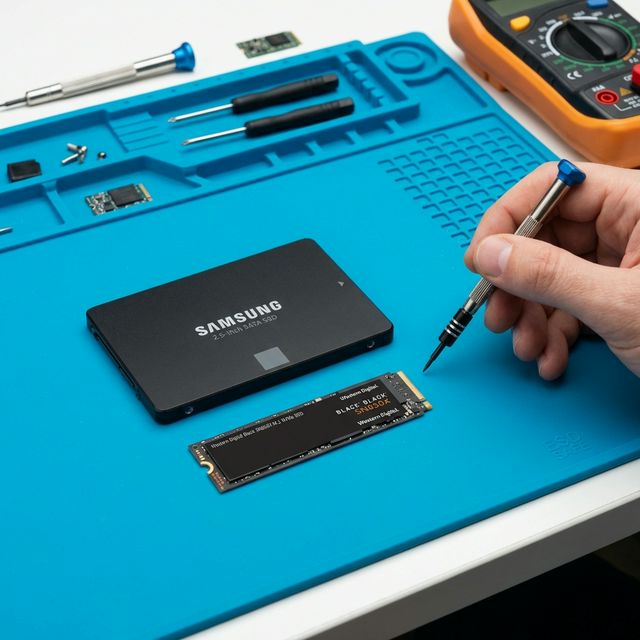
Comparaison disque dur HDD vs SSD rapide
L'essentiel en un clin d'œil

"Un SSD est 10x plus rapide qu'un HDD : Windows démarre en 15 secondes au lieu de 2 minutes, les logiciels s'ouvrent instantanément. En 2026, un SSD 500 Go coûte 40-60€ (la pièce). Remplacement HDD → SSD avec clonage des données chez Atelier Fiolleau : 130€ (240 Go), 160€ (480 Go), 220€ (1 To). C'est l'upgrade le plus rentable possible : il redonne 3-5 ans de vie à un vieux PC pour une fraction du prix d'un ordinateur neuf. SSD NVMe > SSD SATA > HDD."

Si votre ordinateur est lent au démarrage, met 30 secondes à ouvrir un logiciel ou fait tourner le sablier en permanence, il y a de fortes chances que le coupable soit votre disque dur mécanique (HDD). Passer à un SSD est l'upgrade le plus spectaculaire et le plus rentable que vous puissiez faire sur un PC. C'est comme passer du vélo à la moto. Voici tout ce que vous devez savoir pour comprendre la différence et faire le bon choix.

1HDD vs SSD : qu'est-ce qui change concrètement ?

Le HDD et le SSD stockent vos données, mais leur fonctionnement est radicalement différent.

Disque dur mécanique (HDD) :

#Fonctionne avec des plateaux magnétiques qui tournent (5 400 ou 7 200 tours/min)
#Une tête de lecture mécanique se déplace pour lire/écrire les données
#Vitesse de lecture : 80 à 160 Mo/s (lent)
#Temps de démarrage Windows : 1 à 3 minutes
#Fragile : sensible aux chocs et vibrations
#Bruyant : vous entendez les cliquetis du disque
#Durée de vie : 3 à 5 ans en moyenne
#Avantage : prix au Go très bas pour le stockage de masse

SSD (Solid State Drive) :

#Aucune pièce mécanique : fonctionne avec de la mémoire flash (comme une clé USB)
#Vitesse de lecture SATA : 500 Mo/s (5x plus rapide)
#Vitesse de lecture NVMe : 3 500 à 7 000 Mo/s (50x plus rapide !)
#Temps de démarrage Windows : 10 à 20 secondes
#Résistant : pas de pièces mobiles = pas de casse mécanique
#Silencieux : aucun bruit
#Durée de vie : 5 à 10 ans (les SSD modernes sont très durables)
#Consommation électrique réduite : meilleure autonomie sur portable

2Comparatif chiffré : les performances avant/après

Les chiffres parlent d'eux-mêmes. Le gain de performance est spectaculaire.

Tests de performance réels :

#Démarrage Windows : 2 min 30 (HDD) → 15 secondes (SSD)
#Ouverture de Chrome : 8 secondes → instantané
#Ouverture de Word/Excel : 5 secondes → 1 seconde
#Copie de 10 Go de fichiers : 3 minutes → 30 secondes
#Installation d'un logiciel : 5 minutes → 1 minute
#Premier démarrage après mise à jour Windows : 15 min → 3 min
#Sensation générale : "C'est comme un PC neuf"

3SATA vs NVMe : quel type de SSD choisir ?

Il existe deux grandes catégories de SSD avec des performances très différentes.

SSD SATA (2.5 pouces) :

#Format identique au HDD 2.5" → remplacement direct possible
#Vitesse : jusqu'à 550 Mo/s (déjà 5x plus rapide qu'un HDD)
#Compatible avec presque tous les PC (même les anciens)
#Prix : 35€ à 80€ pour 500 Go
#Recommandé pour : upgrader un vieux PC portable ou fixe

SSD NVMe (M.2) :

#Format carte : petit, se connecte directement à la carte mère
#Vitesse : 3 500 à 7 000 Mo/s (50x plus rapide qu'un HDD)
#Nécessite un slot M.2 sur la carte mère (PC récents, >2018)
#Prix : 40€ à 100€ pour 500 Go
#Recommandé pour : PC récents, gain de performance maximum
#Vérifier la compatibilité avec votre carte mère avant achat

Quel SSD choisir ? :

#Votre PC a un emplacement M.2 → SSD NVMe (plus rapide)
#Votre PC n'a pas de M.2 → SSD SATA 2.5" (excellent quand même)
#Marques fiables : Samsung (Evo), Crucial (MX500), Western Digital (Blue), Kingston
#Capacité minimum recommandée : 256 Go (serré) ou 500 Go (confortable)

4Combien coûte le passage au SSD ?

L'upgrade SSD est l'un des investissements les plus rentables en informatique.

Prix de la pièce seule :

#SSD SATA 256 Go : 25€ à 40€
#SSD SATA 500 Go : 35€ à 60€
#SSD SATA 1 To : 60€ à 100€
#SSD NVMe 500 Go : 40€ à 70€
#SSD NVMe 1 To : 60€ à 110€
#SSD NVMe 2 To : 120€ à 200€

Tarifs installation + clonage chez Atelier Fiolleau :

#SSD 240 Go avec clonage : environ 130€ tout compris
#SSD 480 Go avec clonage : environ 160€ tout compris
#SSD 1 To avec clonage : environ 220€ tout compris
#Le clonage préserve toutes vos données, logiciels et paramètres
#Vous récupérez votre PC en 24-48h, prêt à l'emploi
#Pas besoin de réinstaller Windows ni vos logiciels

5Le clonage : comment ça marche ?

Le clonage copie l'intégralité de votre ancien disque vers le nouveau SSD.

Processus de clonage professionnel :

#Diagnostic de l'ancien disque (vérifier qu'il est en bon état)
#Copie bit-à-bit de tout le contenu (Windows, documents, logiciels, paramètres)
#Redimensionnement automatique des partitions si tailles différentes
#Vérification de l'intégrité des données après copie
#Installation du nouveau SSD dans le PC
#Test de démarrage et vérification complète
#Résultat : votre PC est identique mais 10x plus rapide

Peut-on le faire soi-même ? :

#Oui, avec des logiciels comme Macrium Reflect ou Acronis True Image
#Nécessite un boîtier USB pour connecter le SSD en externe (10-15€)
#Risque : perte de données si erreur de manipulation
#Si vos données sont importantes, confiez le clonage à un pro
#Le coût pro (80-100€ de main-d'œuvre) vaut la tranquillité

6Est-ce que ça vaut le coup sur un vieux PC ?

Oui, dans la grande majorité des cas. Un SSD est le meilleur upgrade pour un PC vieillissant.

Quand le SSD fait des miracles :

#PC de 3-6 ans avec 8 Go de RAM → SSD = renaissance totale
#PC qui met 3 minutes à démarrer → 15 secondes avec SSD
#PC qui freeze quand on ouvre 2 logiciels → fluide comme neuf
#Le SSD est souvent plus impactant qu'un changement de processeur
#Coût : 130-220€ vs 500-800€ pour un PC neuf → économie massive

Quand le SSD ne suffit pas :

#PC avec 4 Go de RAM ou moins → ajouter aussi de la RAM
#Processeur trop ancien (avant 2015) → le SSD aide mais ne fait pas de miracle
#Carte mère défectueuse → le SSD ne résoudra pas le problème
#PC qui ne supporte pas Windows 11 → envisager le remplacement
#Dans le doute, un diagnostic à 15€ vous dira si l'upgrade vaut le coup

7Faut-il garder l'ancien HDD ?

Votre ancien disque dur peut encore servir de stockage supplémentaire.

Réutiliser votre ancien HDD :

#Acheter un boîtier USB (10-15€) pour transformer le HDD en disque externe
#L'utiliser comme disque de sauvegarde (photos, vidéos, documents)
#Stockage de masse pour les fichiers volumineux (films, musique)
#Ne pas l'utiliser comme disque principal (trop lent)
#Si le HDD montre des signes de faiblesse, ne pas l'utiliser pour les sauvegardes

8Faire passer votre PC au SSD à Nantes

L'Atelier Fiolleau est spécialisé dans le remplacement HDD → SSD à Nantes. Service clé en main : diagnostic, choix du SSD adapté, clonage complet de vos données, installation et test. Vous récupérez votre PC en 24-48h, identique mais spectaculairement plus rapide. C'est notre intervention la plus populaire et la plus satisfaisante pour nos clients.

Le mot de la fin

En 2026, il n'y a plus aucune raison de garder un disque dur mécanique comme disque principal. Le SSD est plus rapide, plus fiable, plus silencieux et son prix a considérablement baissé. Pour 130 à 220€ tout compris, vous pouvez transformer un PC lent et frustrant en machine réactive. C'est l'upgrade numéro 1 recommandé par tous les techniciens, et c'est souvent la seule chose à faire pour redonner vie à votre ordinateur.

Passer au SSD chez Atelier Fiolleau

Ressources et Liens Utiles

Service de remplacement SSDPC lent : 7 astuces d'optimisationFaut-il réparer ou remplacer son PC ?Voir tous les tarifs

Au sommaire

Besoin d'un pro ?

L'Atelier Fiolleau intervient à Nantes 7j/7 pour tous vos problèmes informatiques.

Me contacter maintenant
Technicien disponible aujourd'hui
Partager
Demander une assistance
Retour au Mag informatique
Atelier Fiolleau - Expert Réparation Informatique Nantes
Atelier Fiolleau

Votre expert de confiance à Nantes pour le dépannage informatique, la réparation et l'optimisation de vos équipements. Intervention rapide et pédagogique.

Micro-entreprise enregistréeSIREN : 917 513 160

Nos Services

  • Réparation Matérielle
  • Installation Windows 11
  • Sécurité & Virus
  • Optimisation PC

Contactez-nous

  • WhatsApp

    Disponible 7j/7

  • 07 59 66 44 70

    Disponible 7j/7

  • atelier-fiolleau@email.fr
  • Nantes & Agglomération

    Déplacement à domicile possible

  • Disponibilités téléphoniques

    Lun - Dim : 09h - 20h

Informations

  • Mentions Légales
  • Politique de Confidentialité
  • Conditions Générales de vente
  • Demander un devis

© 2026 Atelier Fiolleau. Créé avec passion à Nantes.

Plan du sitev1.0.0